
Installez LumaTV sur votre écran.
Choisissez votre appareil, suivez les étapes, puis connectez-vous avec les accès envoyés par notre équipe.
Votre application LumaTV
- Nom de l’application
- LumaTV
- Prérequis
- Tout téléviseur ou appareil Android avec Downloader installé
- Code Downloader
- 5251669
- Lien de téléchargement direct
- LumaTV.net/app
APK Android · Ouvrez le lien sur votre appareil Android ou dans Downloader.
Choisissez votre appareil
Ouvrez le guide de l’écran que vous souhaitez configurer.
Fire TV / Fire TV StickPour les modèles Fire OS compatibles
Certains modèles Fire TV récents utilisent un autre système. Envoyez-nous votre modèle avant de suivre les étapes d’installation de l’APK.
Ouvrez Downloader
Ouvrez Downloader par AFTVnews. Si l’application n’est pas installée, suivez d’abord le guide Downloader ci-dessus.
Autorisez l’installation si nécessaire
Si l’appareil le demande, ouvrez Paramètres → Ma Fire TV → Options pour les développeurs → Installer des applications inconnues, puis autorisez Downloader. Les noms varient selon le modèle; les anciennes versions peuvent afficher Applications de sources inconnues.
Entrez le code Downloader LumaTV
Dans le champ URL de Downloader, entrez 5251669 ou LumaTV.net/app, puis sélectionnez Go pour télécharger LumaTV.
Installez et ouvrez l’application
Une fois l’APK téléchargé, sélectionnez Installer, puis Ouvrir. Vérifiez le nom de l’application dans les détails ci-dessus avant l’installation.
Connectez-vous à LumaTV
Utilisez les accès envoyés par l’équipe LumaTV pour votre essai ou votre abonnement.
Android TV / Google TVPour tout téléviseur ou appareil de diffusion Android
Suivez ces étapes sur votre Android TV, Google TV ou boîtier Android.
Ouvrez Downloader
Ouvrez Downloader par AFTVnews sur votre appareil. Si nécessaire, installez-le à l’aide du guide Downloader ci-dessus.
Téléchargez l’application LumaTV
Entrez 5251669 ou LumaTV.net/app dans le champ URL de Downloader, puis sélectionnez Go.
Autorisez Downloader et installez
Si Android demande l’autorisation d’installer une application de cette source, accordez-la à Downloader. Revenez à l’installation, sélectionnez Installer, puis ouvrez l’application. Les noms des menus varient selon l’appareil.
Connectez-vous avec vos accès
Entrez les accès d’essai ou d’abonnement envoyés par notre équipe.
Téléphone / tablette AndroidPour les téléphones et tablettes Android
Installez d’abord Downloader par AFTVnews, puis utilisez le même code LumaTV sur votre téléphone ou votre tablette.
Ouvrez Downloader
Ouvrez Downloader par AFTVnews sur votre téléphone ou votre tablette. Si nécessaire, installez-le à l’aide du guide Downloader ci-dessus.
Téléchargez LumaTV
Entrez 5251669 ou LumaTV.net/app dans le champ URL de Downloader, puis sélectionnez Go. Attendez la fin du téléchargement de l’APK.
Installez, ouvrez et connectez-vous
Si Android le demande, autorisez Downloader à installer cette application. Sélectionnez Installer, ouvrez LumaTV et connectez-vous avec les accès d’essai ou d’abonnement fournis par notre équipe.
Installez LumaTV, en images.
Ces écrans de téléviseur illustrés montrent les étapes d’installation. Les noms des menus et leur disposition peuvent varier selon votre appareil. Sur téléphone ou tablette, suivez les mêmes étapes de téléchargement et d’installation.
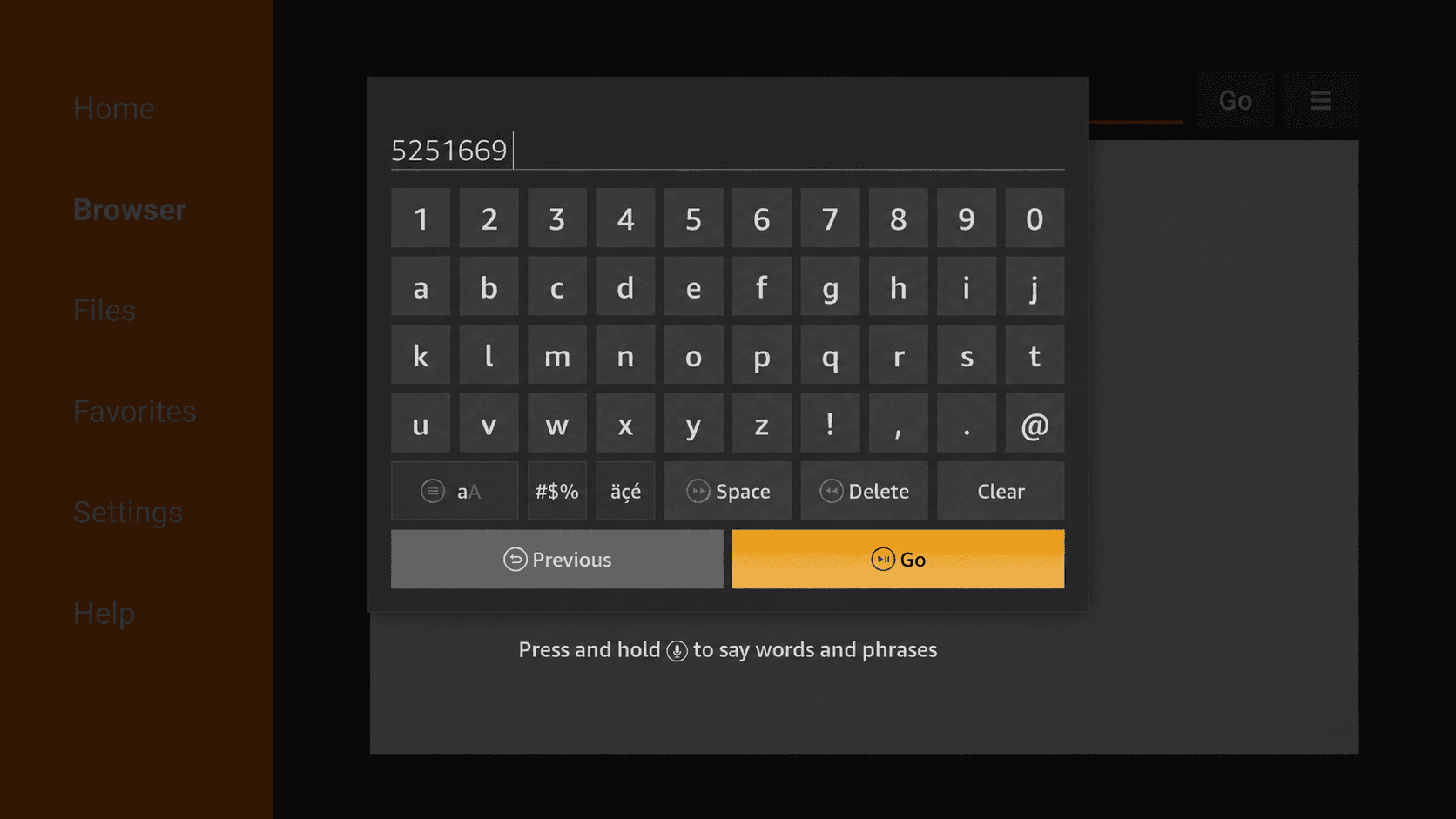
Entrez le code LumaTV
Dans le champ URL de Downloader, entrez 5251669, puis sélectionnez Go. Vous pouvez aussi utiliser LumaTV.net/app.
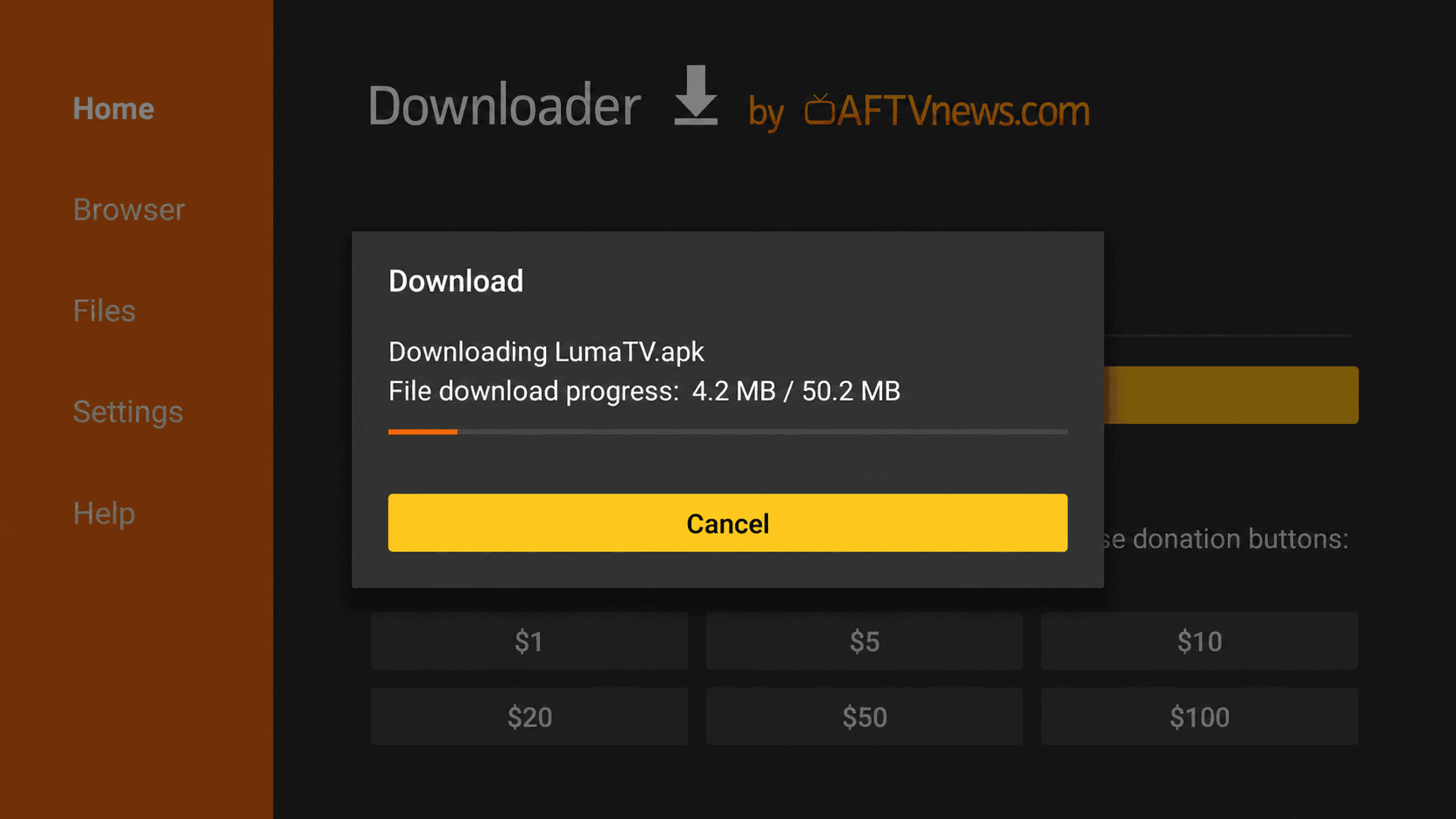
Voir l’image en grand Attendez le téléchargement
Gardez Downloader ouvert pendant le téléchargement de l’APK LumaTV. L’écran d’installation s’affichera dès qu’il sera prêt.
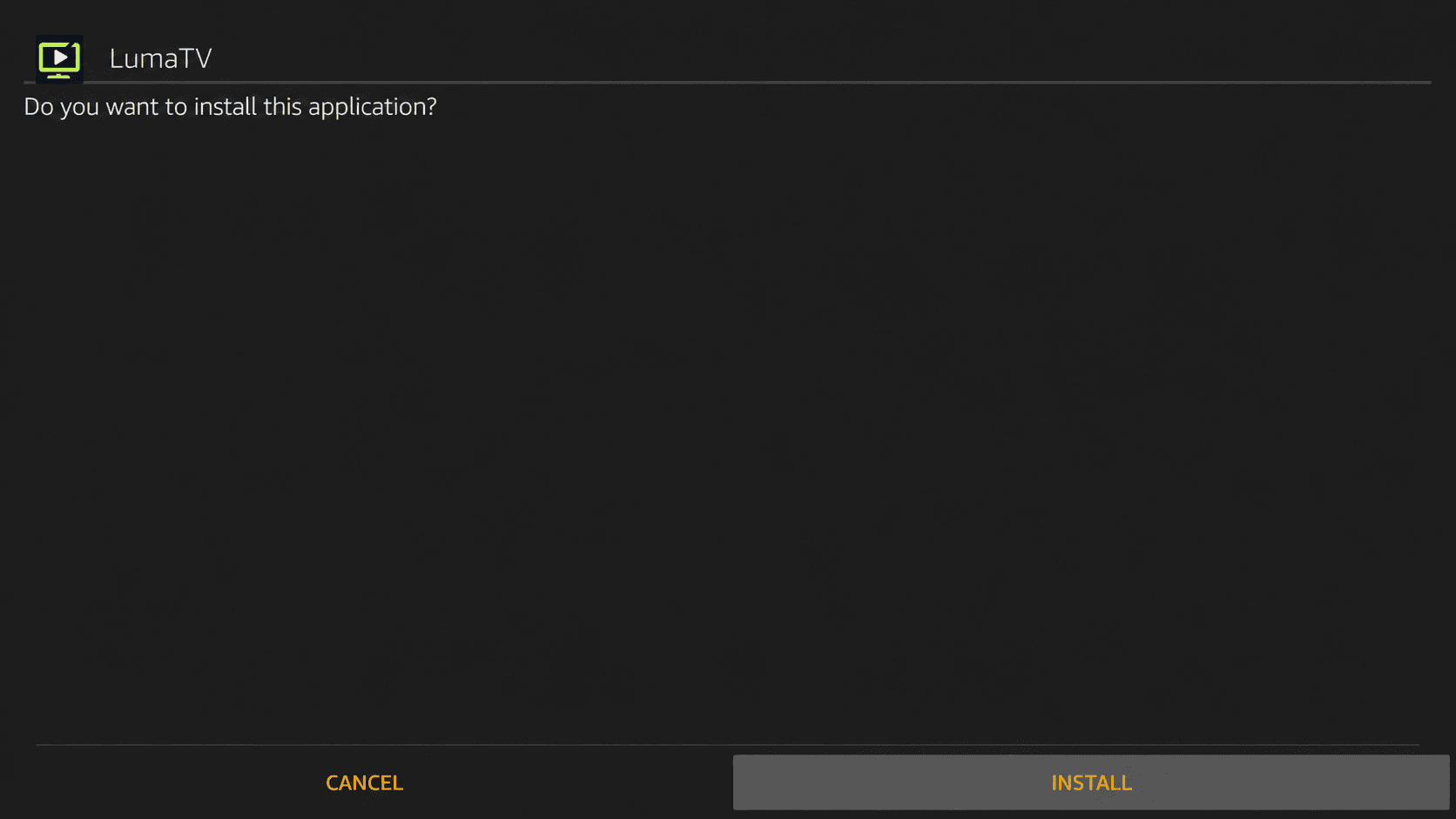
Voir l’image en grand Sélectionnez Installer
Vérifiez que l’application s’appelle LumaTV, puis sélectionnez Installer. Si nécessaire, autorisez Downloader à installer des applications et revenez à cet écran.
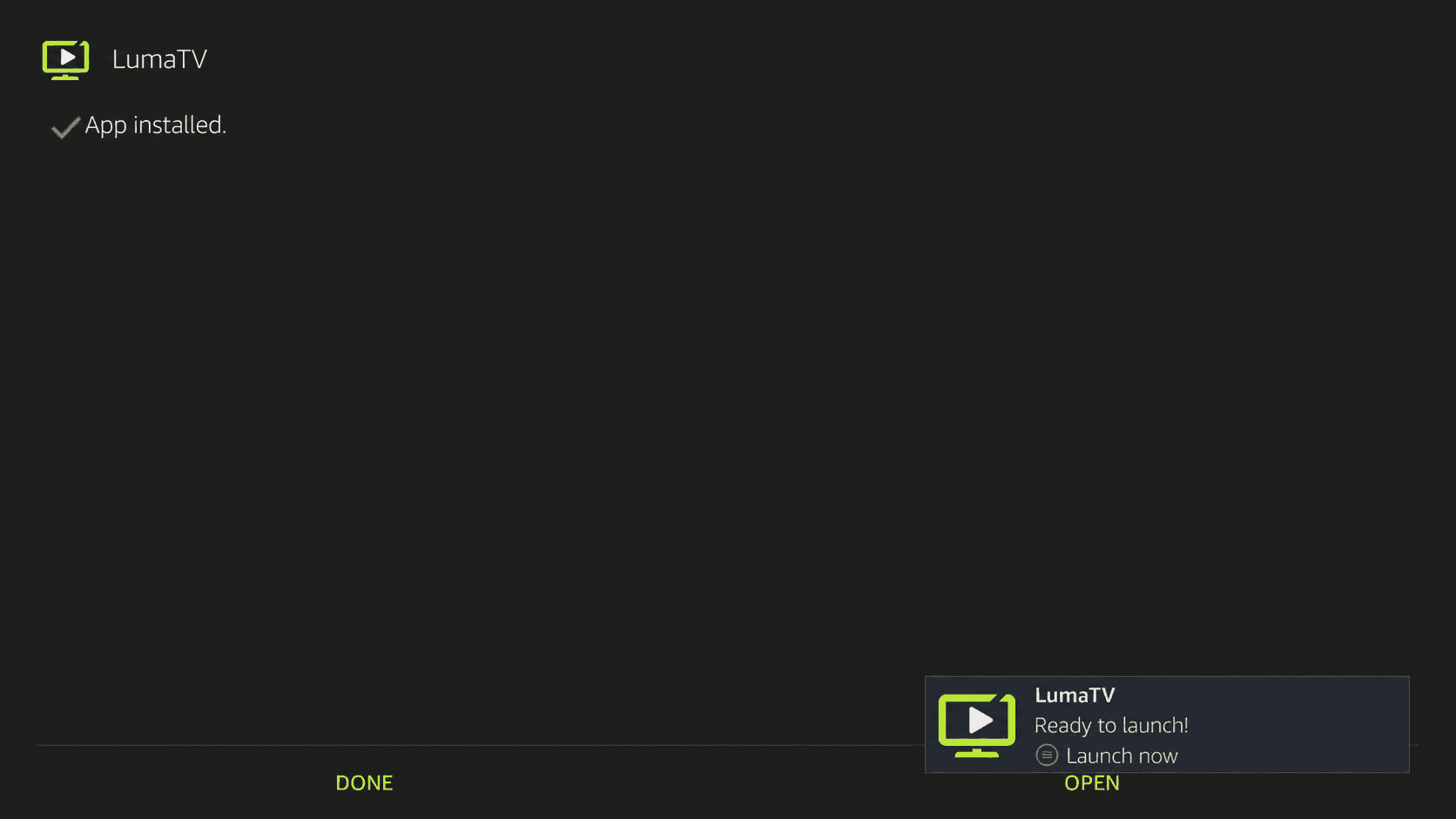
Voir l’image en grand Ouvrez LumaTV
Une fois l’installation terminée, sélectionnez Ouvrir. Connectez-vous avec les accès envoyés par l’équipe LumaTV.
Voir l’image en grand
Un autre écran? Besoin d’un coup de main?
Envoyez-nous le modèle de votre appareil et une photo de l’écran où vous êtes bloqué. Nous vous guiderons vers la bonne méthode.
Obtenir de l’aide sur WhatsApp+44 7882 745442