
Installez d’abord Downloader.
Downloader par AFTVnews vous permettra de télécharger LumaTV. Installez-le une fois, puis revenez au guide d’installation LumaTV.

Downloader by AFTVnews
Ouvrez la boutique de votre appareil
Sur Android TV, Google TV, téléphone ou tablette, ouvrez Google Play. Sur un Fire TV compatible, ouvrez Trouver → Rechercher depuis l’accueil.
Recherchez Downloader par AFTVnews
Recherchez Downloader. Choisissez l’application d’AFTVnews.com avec l’icône orange présentée ici.
Installez l’application, puis ouvrez-la
Sélectionnez Installer dans Google Play, ou Obtenir / Télécharger dans l’Amazon Appstore. Attendez la fin de l’installation, ouvrez Downloader et suivez les écrans de bienvenue.
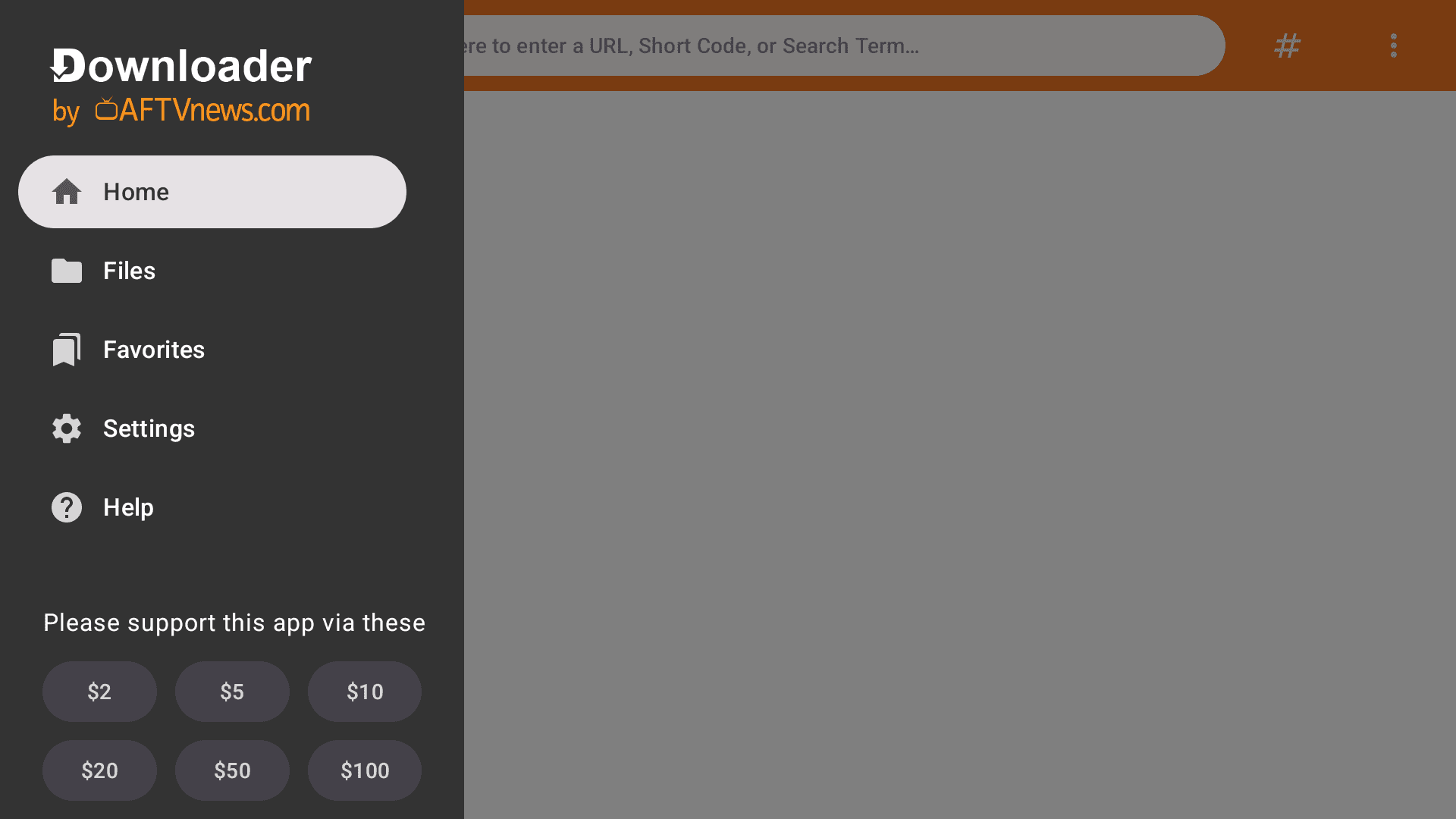
L’accueil de Downloader sur TV. L’interface peut varier selon l’appareil ou la version. Passez à l’installation de LumaTV
Downloader est prêt. Revenez à notre guide et entrez 5251669 dans le champ URL ou code court de Downloader pour télécharger LumaTV.
Si l’application n’est pas disponible pour votre appareil, contactez-nous depuis le guide LumaTV. Lors de l’installation de LumaTV, autorisez l’installation d’applications pour Downloader uniquement si votre appareil le demande.
Continuer l’installation de LumaTVIcône et capture d’écran : AFTVnews. Page officielle de Downloader